
ما الذي يجعلك تلجأ لتسريع هواتف تتميز بذاكرة وصول عشوائي (رام) بسعة 6 جيجابايت كطرز ايفون 12 برو الجديدة والتي تتميز نماذجها القياسية بذاكرة وصول عشوائي (رام) بسعة 4 جيجابايت .
الجواب هنا أن كثير من التطبيقات تلقى التحديثات بين الحين والآخر، ويتم ملء ذاكرة التخزين المؤقت لجهازك بأشياء غير مرغوب فيها.
هذا يجعل جهازك أبطأ بشكل عام. إذا كنت تعاني من التباطؤ أو لاحظت أن جهاز iPhone 12 Pro الخاص بك ليس بالسرعة التي كان عليها يوم حصولك عليه ، فأنت بحاجة إلى مسح ذاكرة الوصول العشوائي الخاصة به. الأمر ليس بهذه الصعوبة ولكنه يتطلب منك بذل القليل من الجهد.
إليك كيفية مسح ذاكرة الوصول العشوائي لتسريع هواتف ايفون12 وايفون 12 برو بسهولة مع تجربة مستخدم أكثر سلاسة وأداء أفضل
يتميز طرازي iPhone 12 و iPhone 12 Pro بالسرعة والسرعة الهائلة نظرًا لأنها مدعومة بأحدث وأكبر مجموعة شرائح A14 من Apple.
ليس من المنطقي أن يتلقى جهاز Apple معايير أفضل لأن الشركة تستخدم السيليكون المخصص لتحسين الأجهزة مع البرامج.
علاوة على ذلك ، يتم تسجيل شرائح السلسلة A مثل الأم مما يعني أنك ستحصل على أداء أسرع في العالم الحقيقي وكذلك أفضل رسومات للألعاب على الهاتف الذكي ومع ذلك ، بمرور الوقت ، يميل هاتفك الذكي إلى التباطؤ مع عدد التطبيقات والتحديثات التي تضرب الجهاز.
إذا كان الأمر كذلك ، فيمكنك إصلاحه بسهولة وتسريع الهاتف عن طريق مسح ذاكرة الوصول العشوائي لطرازات iPhone 12 و iPhone 12 Pro.
كيفية مسح ذاكرة الوصول العشوائي لتسريع هواتف ايفون12 وايفون 12 برو
الخطوة 1: قم بتشغيل تطبيق الإعدادات على جهاز iPhone 12 Pro.
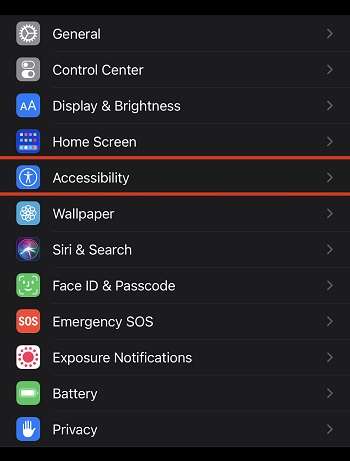
الخطوة 2: توجه إلى إمكانية الوصول.
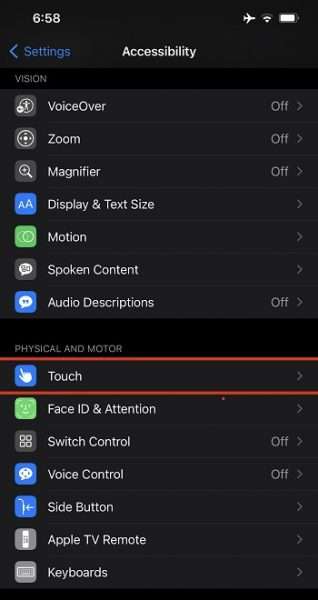
الخطوة 3: اضغط على Touch ثم اضغط على AssitiveTouch وقم بتشغيله.
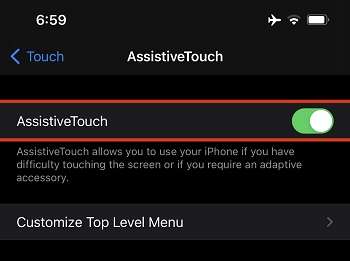
بعد الخطوة الثالثة ، سترى زر تحوم على شاشتك ستستخدمه لمسح الرام لاحقًا.
الخطوة 4: اسحب لأعلى وانتقل إلى الشاشة الرئيسية.
الخطوة 5: ابدأ قائمة إيقاف التشغيل.
الخطوة 6: داخل قائمة إيقاف التشغيل ، انقر فوق الزر AssistiveTouch الذي يحوم.
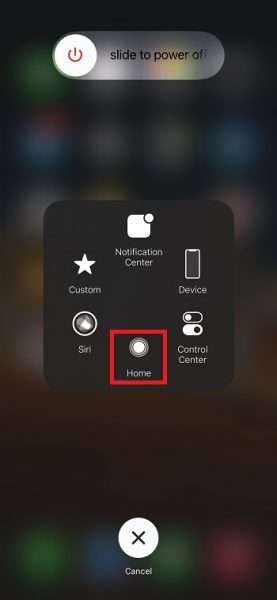
الخطوة 7: اضغط مع الاستمرار على زر الصفحة الرئيسية حتى يتم نقلك إلى الشاشة الرئيسية تلقائيًا. قد يُطلب منك إدخال رمز المرور الخاص بك إذا قمت بتعيينه.
هذا كل ما عليك فعله لمسح ذاكرة الوصول العشوائي الخاصة بجهاز ايفون 12 وايفون 12 برو. بمجرد إعادة توجيهك تلقائيًا إلى الشاشة الرئيسية ، فهذا يعني أن ذاكرة الوصول العشوائي الخاصة بجهاز iPhone تم مسحها الآن.
بمجرد الانتهاء من العملية ، ستلاحظ أن جهازك أصبح الآن أسرع من ذي قبل. إذا كنت قد فتحت التطبيقات في الخلفية ، فسيتم تحديثها حيث تم مسح كل ذاكرة التخزين المؤقت.
يمكنك اتباع الإرشادات من خلال النظر إلى لقطات الشاشة المرفقة مقابل كل خطوة. هذه خدعة صغيرة رائعة جدًا لمسح ذاكرة الوصول العشوائي الخاصة بـ iPhone 12 والتي يمكنك استخدامها مرة واحدة في الأسبوع لتحقيق أقصى استفادة من تجربتك.
هل تستخدم أحد هواتف ايفون؟ شارك تجربتك معنا في التعليقات إذا كان أداء iPhone الخاص بك أفضل بعد العملية.
source https://raqamitv.com/32000/%d8%b7%d8%b1%d9%8a%d9%82%d8%a9-%d8%aa%d8%ad%d8%b3%d9%8a%d9%86-%d8%a3%d8%af%d8%a7%d8%a1-%d8%aa%d8%b3%d8%b1%d9%8a%d8%b9-%d9%87%d9%88%d8%a7%d8%aa%d9%81-%d8%a7%d9%8a%d9%81%d9%88%d9%86-12-%d8%a8%d8%af/




 المشاركات





0 تعليقات